Base de Conhecimento
Projetos
Como realizar uma ação?
O que são as ações?
As ações estão ligadas diretamente com os seus objetivos específicos. É uma lógica de hierarquia e funciona assim: cada objetivo específico precisa de pelo menos uma ação para acontecer. Essa ação, por sua vez, deve acontecer durante um período e por fim, deve gerar um resultado.
Neste exemplo iremos efetuar o registro de uma etapa da ação.
Como registrar uma etapa da ação?
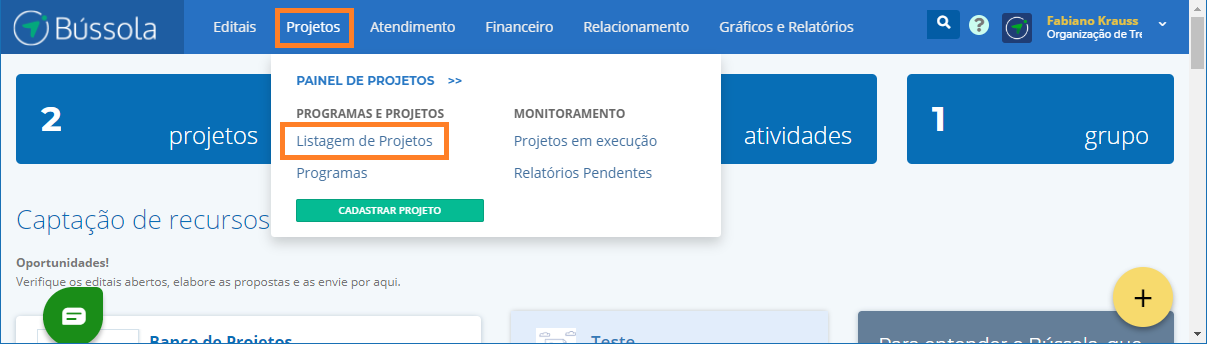
Para registrar uma etapa, acesse: Projetos > PROGRAMAS E PROJETOS > Listagem de Projetos
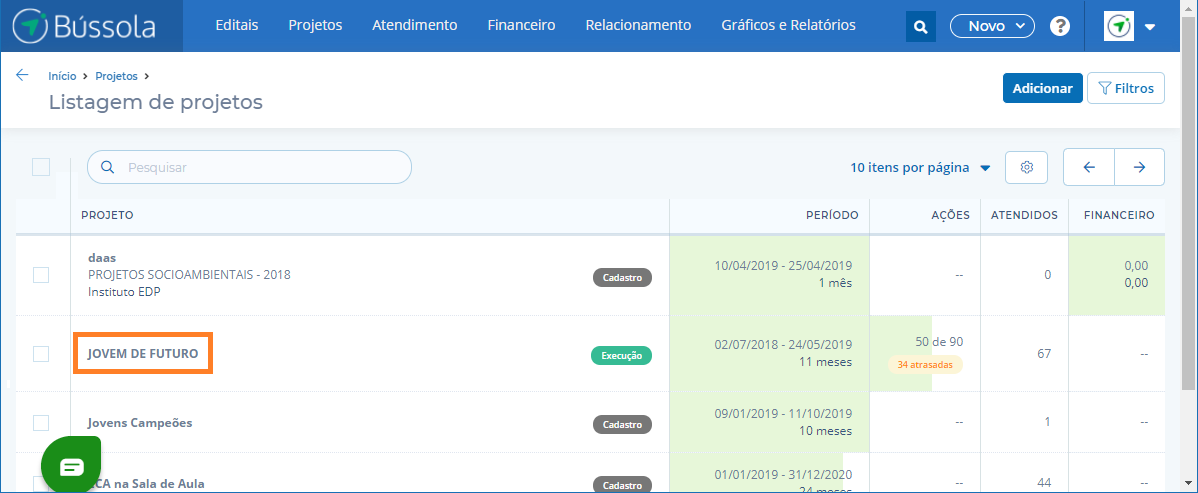
Clique no nome do projeto
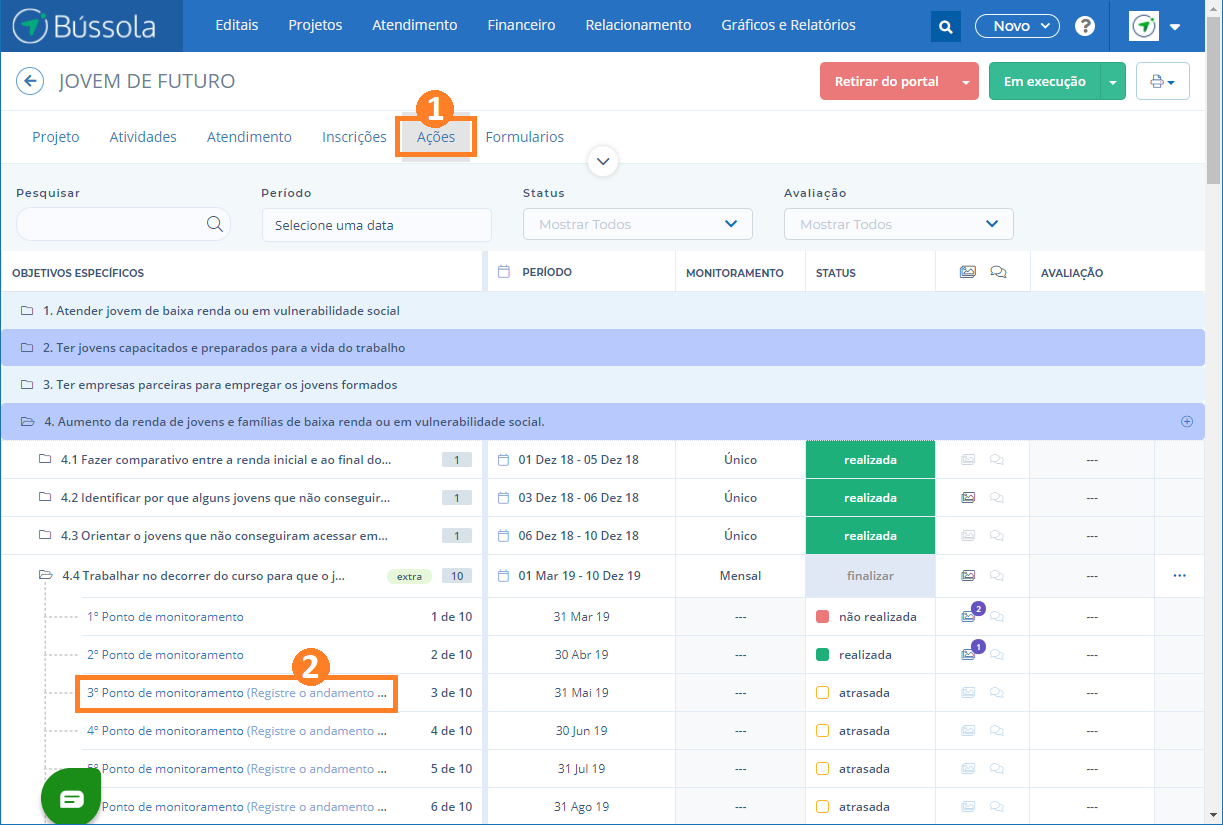
1 - Clique na aba: Ações
2 - Utilize as setas laterais para visualizar as ações do mês
3 - Clique na aba: Todas
4 - Clique na ação
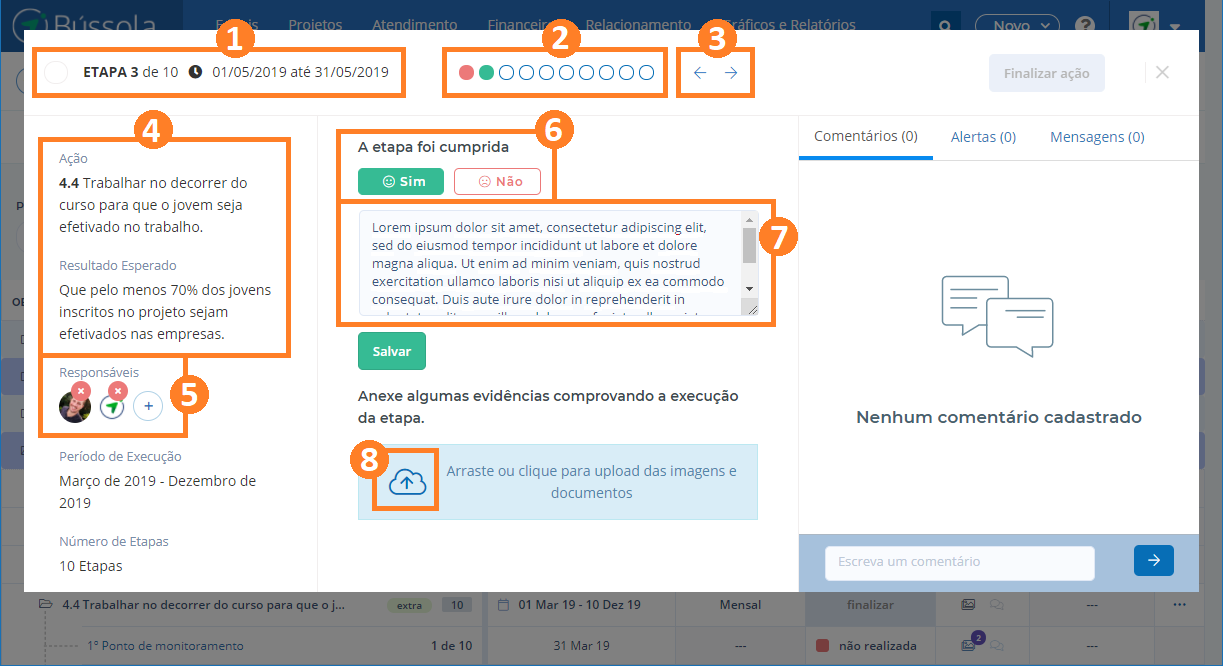
1 - Exibe o número e a data da etapa
2 - As bolinhas exibem:
- Bolinha vermelha: Etapas que não foram realizadas
- Bolinha verde: Etapas que foram realizadas
- Bolinha branca: Etapas que ainda não foram registradas
3 - Utilizando as setas:
- Seta esquerda: Retorna para etapa anterior
- Seta direita: Avança para a próxima etapa
4 - Exibe a ação e o resultado esperado
5 - Adicione o responsável da ação
6 - Clique em:
- Sim: Para informar que a ação foi cumprida
- Não: Se não foi possível cumprir a ação
7 - Digite como a etapa da ação foi executada
8 - Clique no ícone da nuvem para enviar foto e arquivos que comprovem a execução da ação
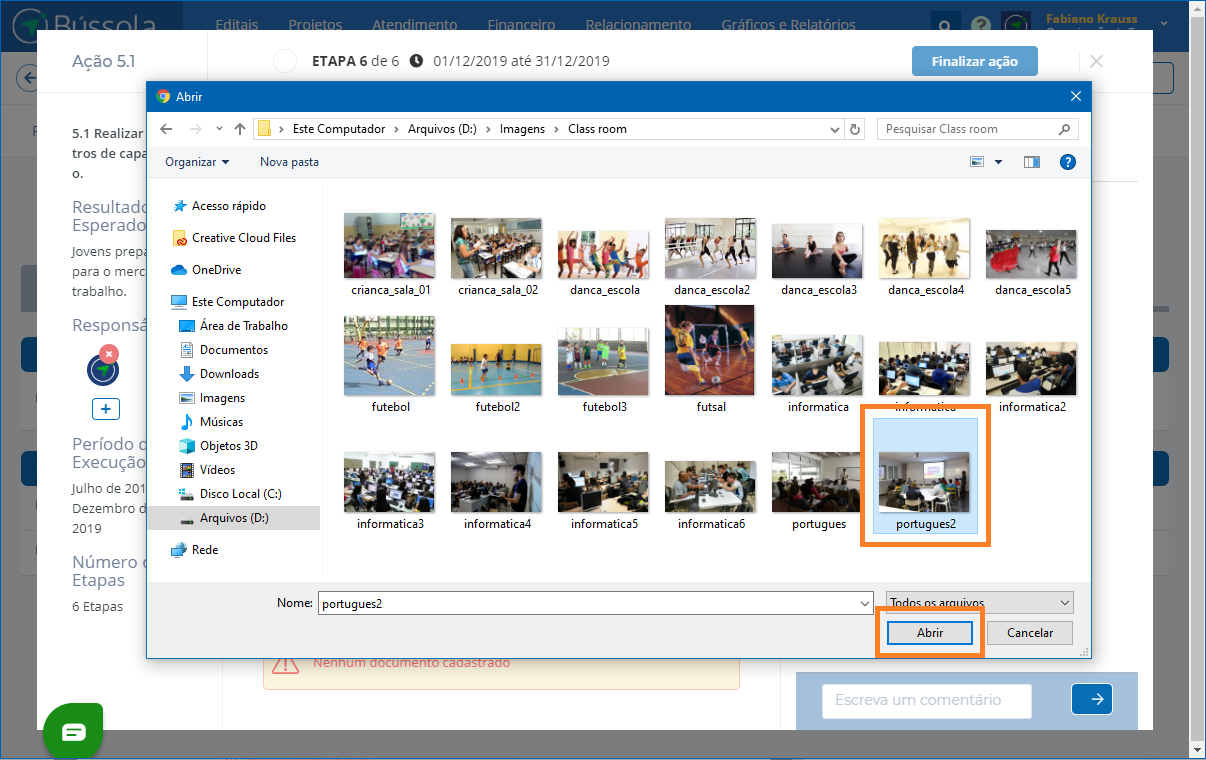
Clique na imagem e clique em: Abrir (Repita o procedimento para adicionar mais foto ou arquivos)
1 - Exibe as fotos que foram adicionadas
2 - Exibe os arquivos do foram adicionados
3 - Clique em: Salvar
4 - Clique no X para fechar a janela
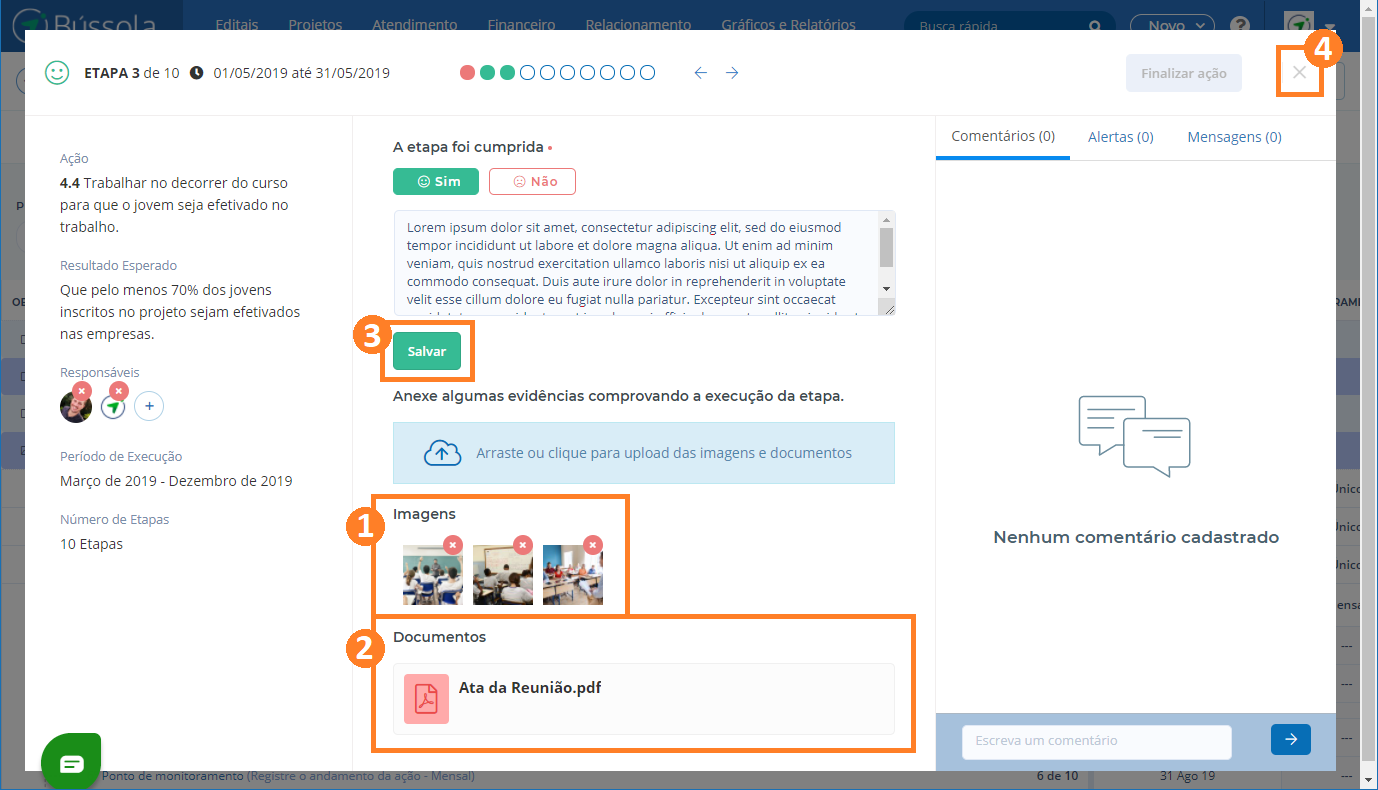
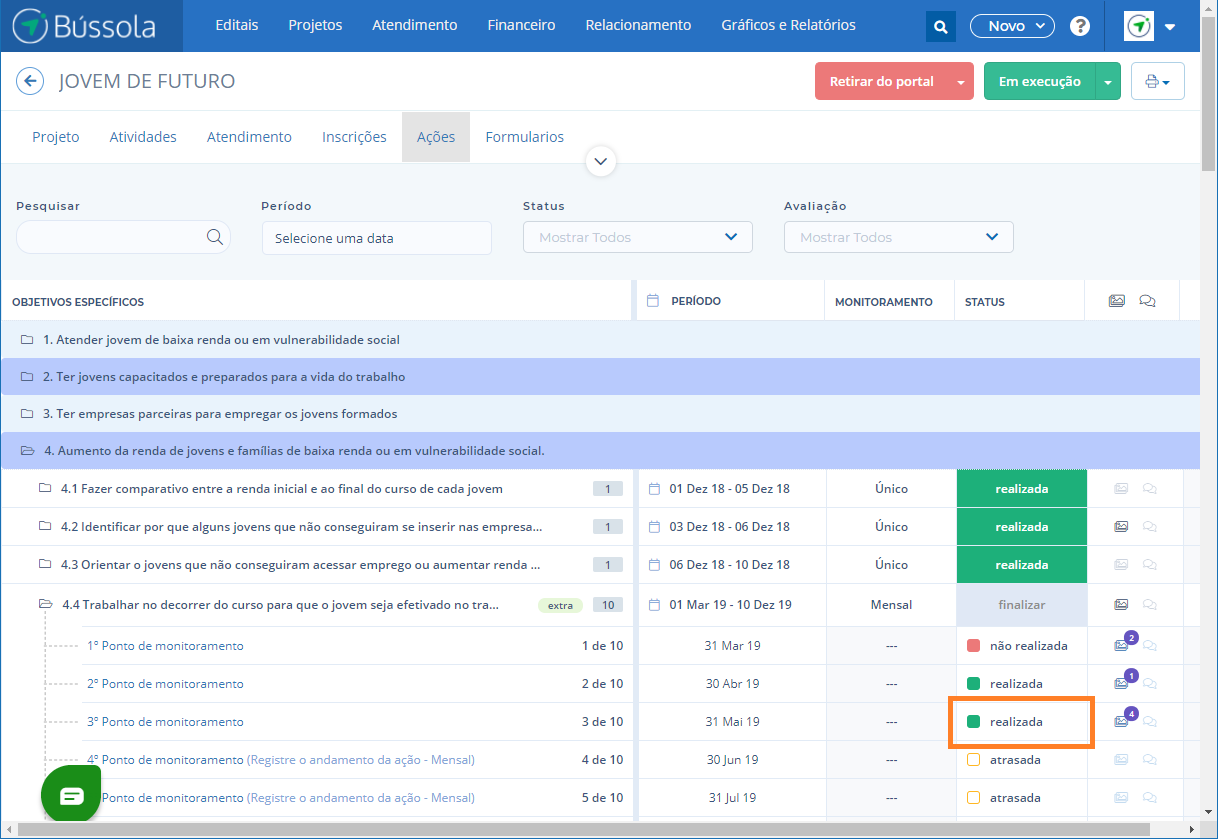
Pronto a ação foi realizada e é exibido um ícone verde informando que a ação foi realizada.
Repita o procedimento para as outras ações do mês.